

¿Cómo conectar auriculares Bluetooth al televisor y evitar el retraso del audio?
Una escena de diálogo puede alcanzar para detectar el problema: el personaje mueve los labios y la voz llega un instante después. La compañía creadora del Bluetooth explica que el audio inalámbrico requiere procesamiento y almacenamiento temporal de datos, y que esa latencia puede hacerse perceptible cuando el sonido acompaña una imagen. Por eso, algunos televisores compensan el retraso demorando el video para mantener ambos sincronizados.
Es uno de los puntos a tener en cuenta si querés ver televisión de noche con auriculares sin subir el volumen de toda la habitación. La configuración suele ser sencilla, pero depende de qué conexiones tenga el televisor y de cómo gestione el audio.
Antes de empezar necesitás tres cosas: un televisor con alguna salida de audio, auriculares compatibles y, cuando el equipo no incorpora Bluetooth, un transmisor externo. Con eso resuelto, el procedimiento se divide en identificar la conexión disponible, vincular los auriculares y comprobar que imagen y sonido permanezcan sincronizados.
Paso 1: identificar cómo puede salir el audio del televisor
Lo primero es revisar el menú de sonido y las conexiones físicas. No todos los televisores permiten enviar audio de la misma manera.
En modelos con Bluetooth integrado, dentro de Configuración o Ajustes suele aparecer una opción similar a “Salida de sonido” o “Dispositivos Bluetooth”. El nombre exacto cambia según fabricante y sistema operativo. Por ejemplo, Samsung indica que, en sus equipos compatibles, los auriculares pueden seleccionarse desde el apartado de salida de sonido.
Si Bluetooth no aparece, hay que mirar los conectores. Una salida óptica digital permite extraer el audio del televisor hacia un dispositivo externo, mientras que algunos equipos cuentan además con una salida analógica de 3,5 mm, el clásico jack de auriculares. La disponibilidad depende del modelo.
En esos casos se puede utilizar un transmisor Bluetooth conectado a una salida compatible. El televisor entrega el audio por cable al transmisor y este se ocupa de enviarlo de forma inalámbrica a los auriculares.
Antes de comprar cualquier accesorio, conviene revisar el manual o la ficha técnica del televisor: tener Bluetooth para el control remoto no siempre implica que el equipo admita salida de audio Bluetooth.
Paso 2: poner los auriculares en modo de vinculación
Si el televisor ofrece salida Bluetooth, encendé los auriculares y activá su modo de emparejamiento.
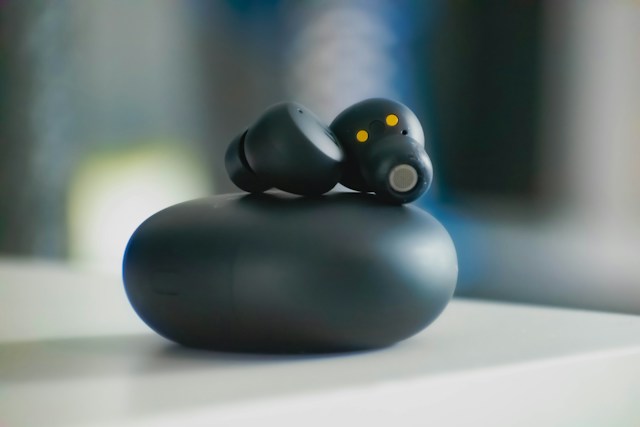
Después ingresá al menú Bluetooth del televisor, esperá a que aparezca el dispositivo y seleccionalo. Este procedimiento sirve tanto para modelos pequeños tipo earbuds como para un auricular bluetooth como los JBL, siempre que exista compatibilidad entre el televisor y el auriculares bluetooth jbl.
Una vez establecida la conexión, comprobá la salida de sonido. En algunos televisores, seleccionar los auriculares desactiva automáticamente los parlantes internos; en otros hay que elegir manualmente Bluetooth como salida principal. Samsung, por ejemplo, permite controlar el volumen de dispositivos Bluetooth compatibles desde el televisor.
Que los auriculares aparezcan como “vinculados” no significa necesariamente que estén seleccionados como salida de audio. Si la conexión figura activa pero seguís escuchando los parlantes, revisá primero ese ajuste.
Paso 3: corregir el sonido cuando llega tarde
El siguiente control es sencillo: reproducí una escena con diálogo y observá los labios de quien habla. La latencia aparece porque el audio Bluetooth debe codificarse, transmitirse, recibirse y decodificarse antes de llegar al oído. Distintos sistemas y códecs pueden requerir tiempos de procesamiento diferentes.
Acá hay una distinción importante: no alcanza con que los auriculares sean compatibles con determinado códec. El televisor o transmisor también debe admitirlo para que ambos puedan utilizarlo. Esto vale para distintos modelos disponibles, incluidos los AirPods de Apple: el comportamiento final depende de toda la conexión y no únicamente de los auriculares.
Si detectás retraso, buscá en el televisor opciones como “Sincronización AV”, “Retraso de audio”, “Audio Delay” o similares. Google, por ejemplo, recomienda comprobar el ajuste de desfase de audio del televisor o del equipo de sonido cuando existe una demora constante.
No todos los televisores incluyen esa función ni permiten modificarla con auriculares Bluetooth. Cuando el desfase no puede compensarse desde el software, el límite puede estar en la combinación de hardware, códec y procesamiento utilizada.
Tres problemas frecuentes antes de empezar una película
Una conexión que funcionó correctamente una noche puede comportarse distinto en la siguiente sesión si quedaron otros dispositivos asociados. Se recomienda desconectar accesorios Bluetooth que no se estén utilizando cuando aparecen problemas de conexión.
Esto es especialmente importante si los mismos auriculares también se usan con el celular o la notebook. Pueden intentar reconectarse a otro equipo conocido antes de establecer el enlace con el televisor.
También conviene revisar el apagado automático. Algunos auriculares incorporan funciones de ahorro de energía y pueden desconectarse ante determinadas condiciones de inactividad. Conocer cómo funciona el modo de espera evita confundir un apagado automático con una falla del televisor.
La tercera revisión es todavía más básica: la batería. Una sesión larga puede terminar antes para los auriculares que para la serie. Revisar la carga antes de empezar evita tener que volver a los parlantes a mitad de un capítulo.
Cuando dos personas quieren escuchar sin usar los parlantes
Con un solo par conectado, el resultado buscado es directo: el sonido llega a los auriculares mientras el ambiente permanece en silencio. Eso permite mirar televisión de noche sin tener que elevar el volumen general de la casa.
Para dos personas, la situación depende del equipo. No todos los televisores permiten transmitir simultáneamente hacia dos pares de auriculares Bluetooth. Algunos modelos sí incorporan funciones de audio dual, mientras que otros admiten solamente un dispositivo de audio activo. Por ejemplo, Google TV señala que puede haber varios accesorios vinculados, pero solo un dispositivo de audio conectado a la vez; determinados televisores Samsung, en cambio, admiten dos dispositivos Bluetooth en modelos compatibles.
También existen ecosistemas específicos que permiten compartir audio: Apple TV 4K, por ejemplo, puede enviar sonido a dos pares compatibles de AirPods o Beats mediante su función de audio compartido.
La tendencia apunta justamente a ampliar esas posibilidades. Bluetooth LE Audio fue diseñado, entre otras mejoras, para reducir la latencia y habilitar nuevas formas de transmitir audio a varios dispositivos.
Mientras esas tecnologías se extienden entre televisores y auriculares, la lógica básica sigue siendo la misma: primero identificar qué salida ofrece el televisor, después establecer una conexión compatible y, por último, comprobar la sincronización. Con esos tres puntos resueltos, escuchar una película o una serie de manera privada deja de depender del volumen de los parlantes y pasa a ser una configuración más dentro del televisor.